

- Log in to the Supervisor App.
-
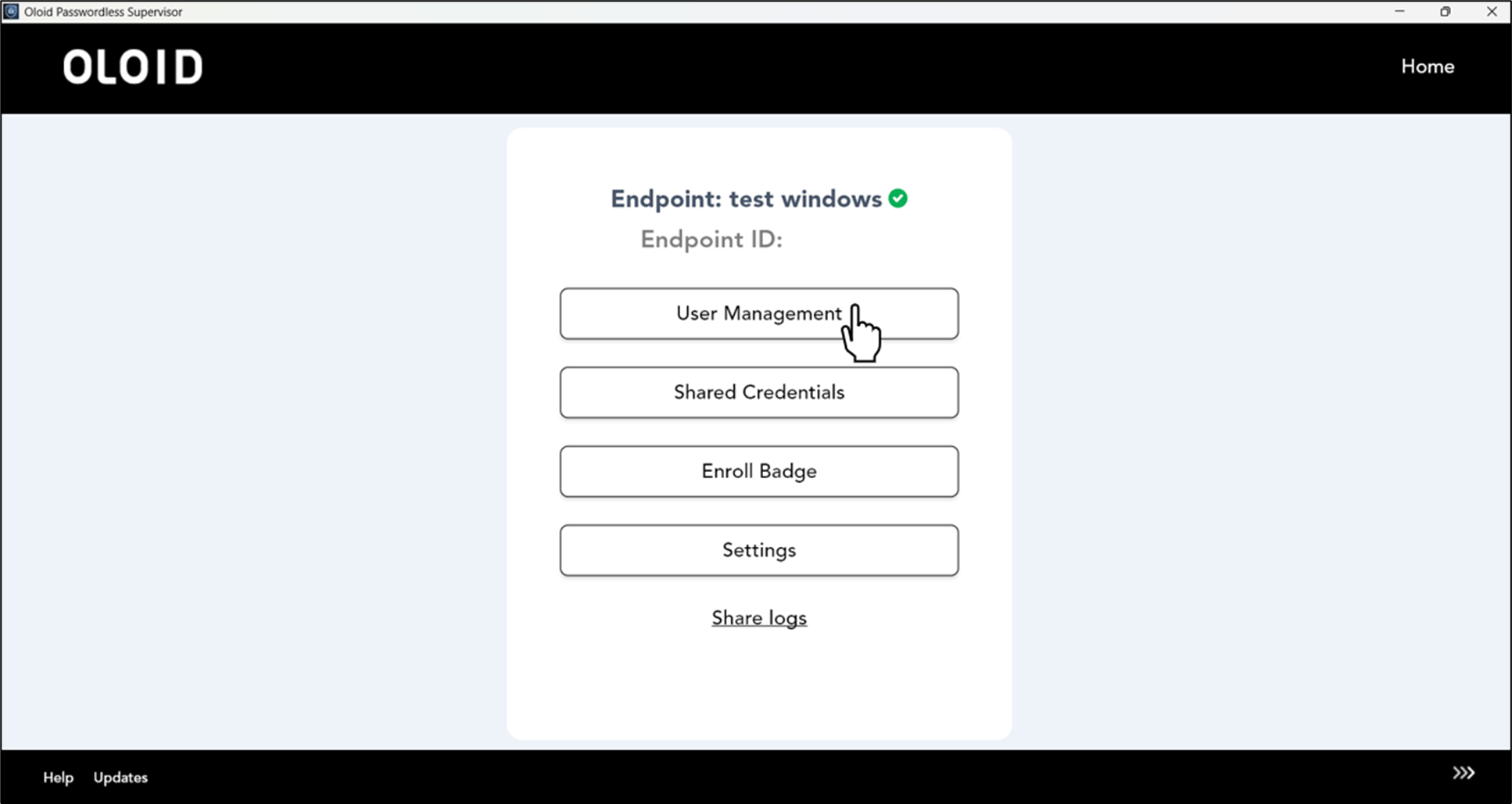
On the Admin Home screen, select User Management.
-
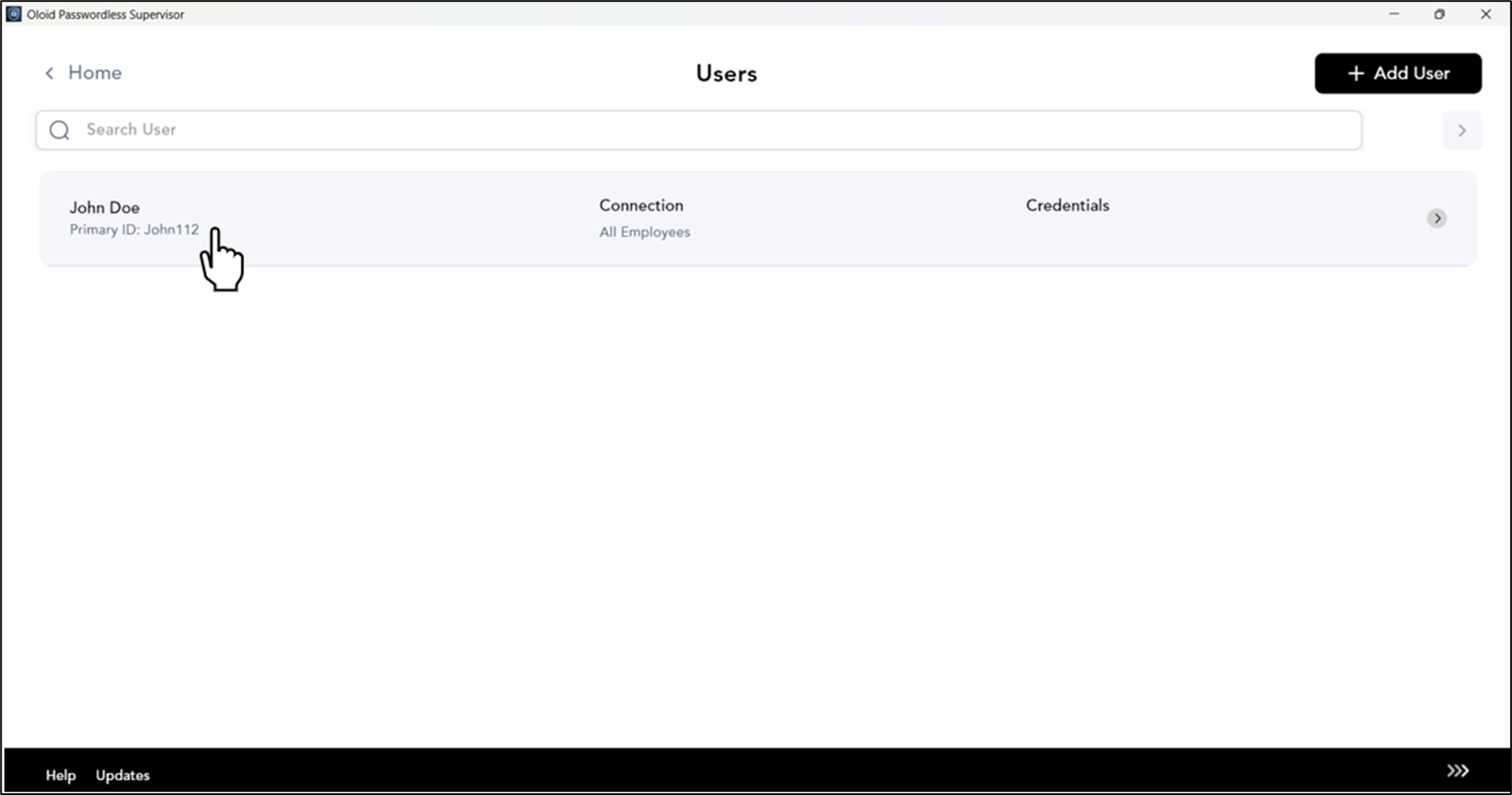
Select the preferred user to view details.
-
Go to Passkey tab > select +Passkey.

-
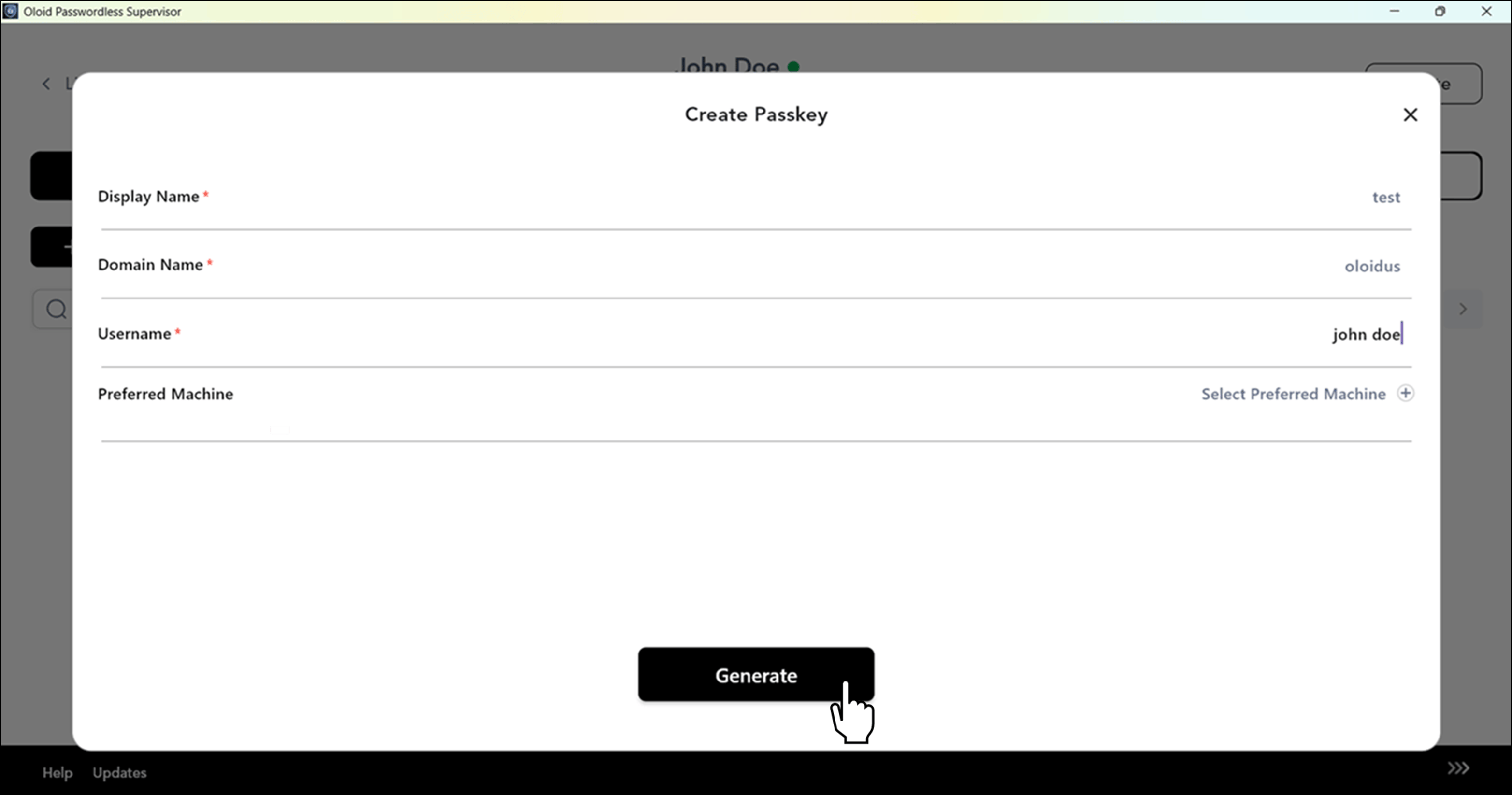
On the pop-up box, do the following:
- Enter Display Name.
- Enter Domain Name.
- Enter Username.
- Select Preferred Machine.
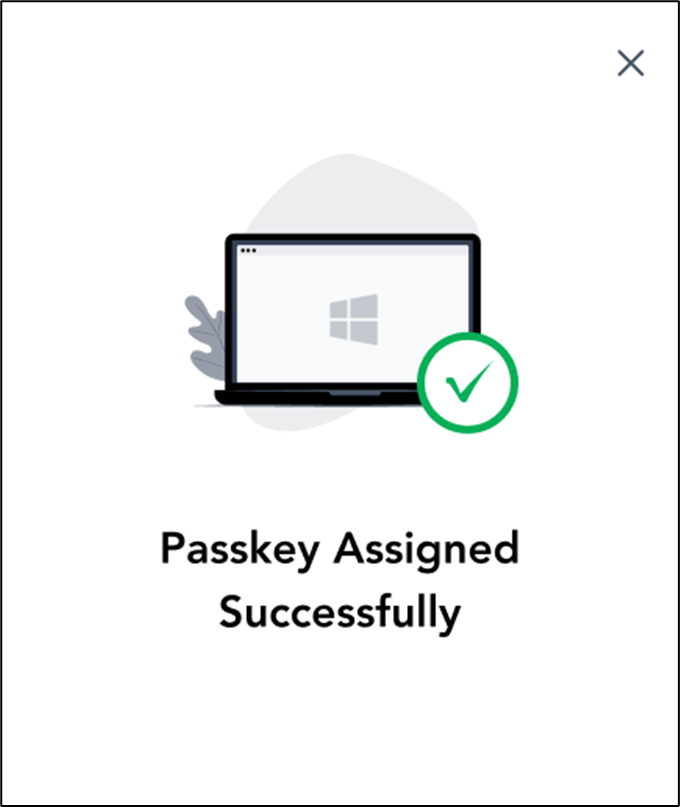
- Click Generate.
Supervisor App: Assign Passkey
This document provides step-by-step instructions to assign Passkey in Supervisor App.
Prerequisite:
Windows Passkey must be enabled in the Tenant Admin Portal.
Steps to add Passkey:
⌘I