

Introduction
Guided Access Mode on iPhone allows you to lock the device to a single app. This is useful when the iPhone is used as a dedicated endpoint, ensuring users stay within the Oloid Connect app.The following topics are covered in this document.
- How to set up Guided Access in iPhone
- How to enable Guided Access Mode in iPhone
- How to disable Guided Access Mode in iPhone
Steps to Set up Guided Access Mode
- Open your iPhone.
- Go to Settings > Accessibility.
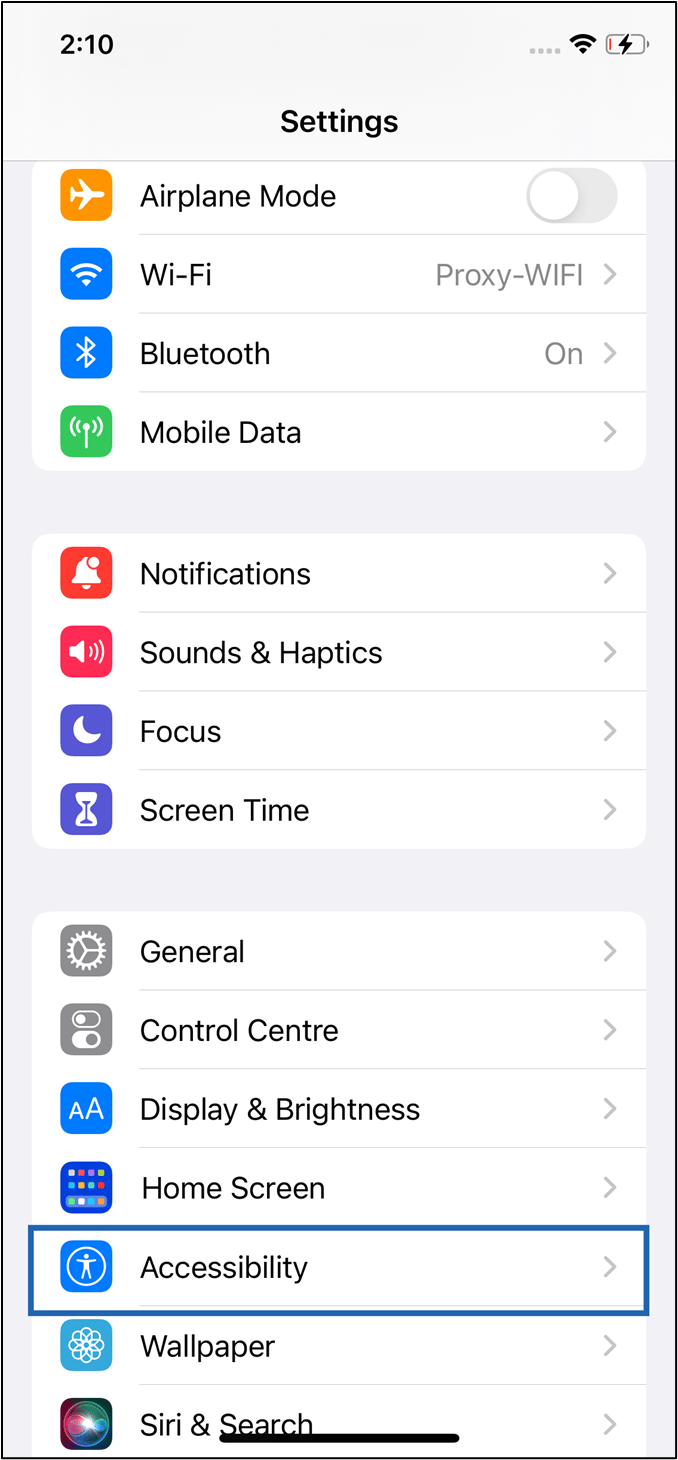
- Scroll down the list to the bottom and tap Guided Access.

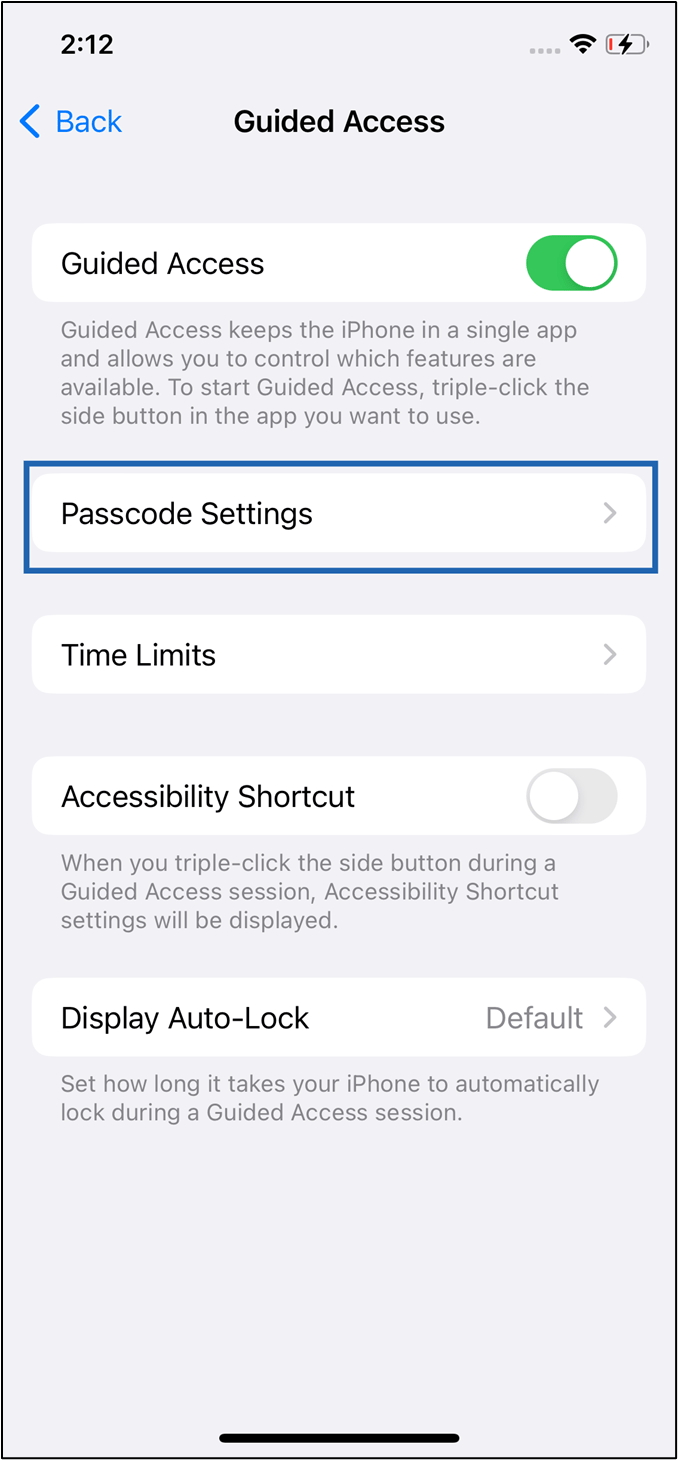
- Tap the toggle to switch on Guided Access.

- Tap Passcode Settings.
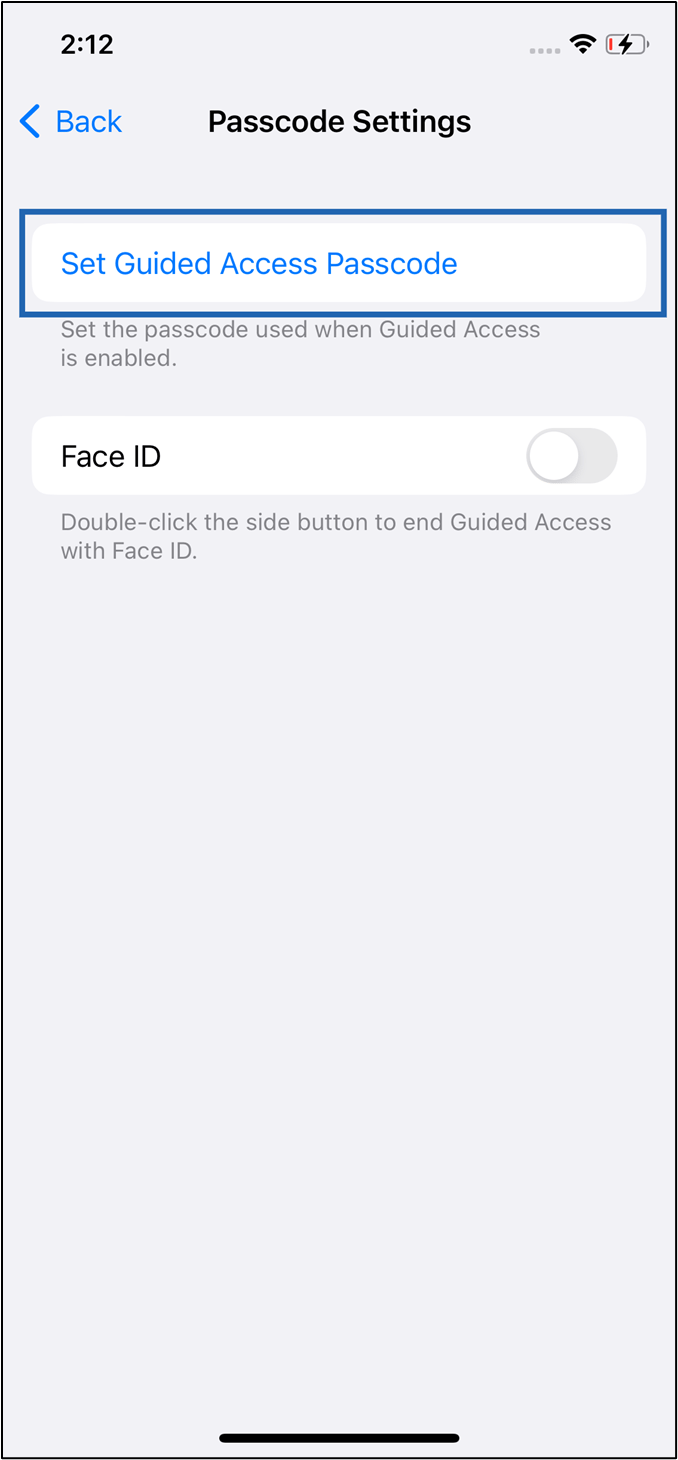
- Tap Set Guided Access Passcode.
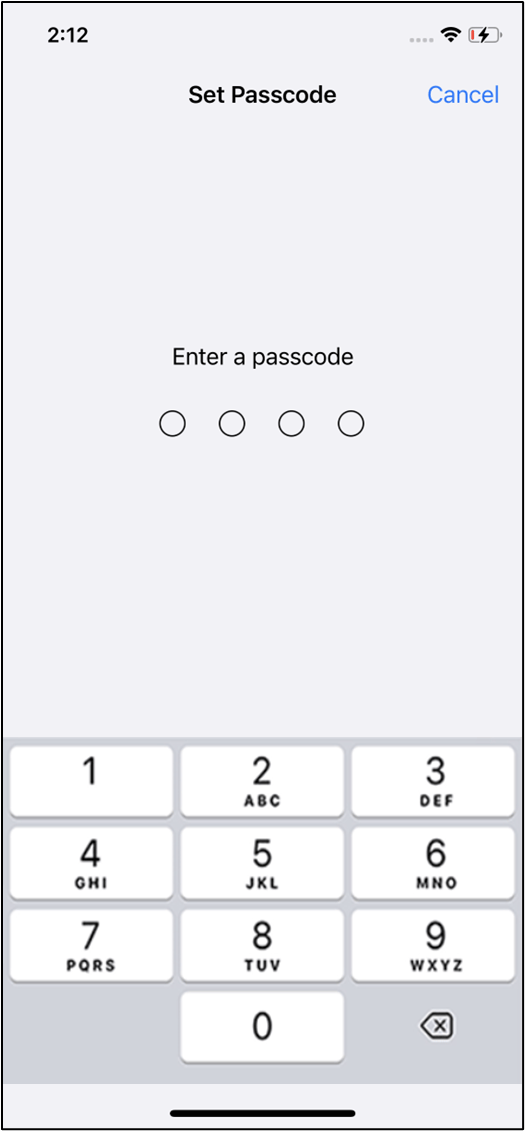
- Enter a passcode, then re-enter it to confirm.
Steps to Enable Guided Access Mode
- Open the Oloid Connect application, triple-click the side button.