Introduction
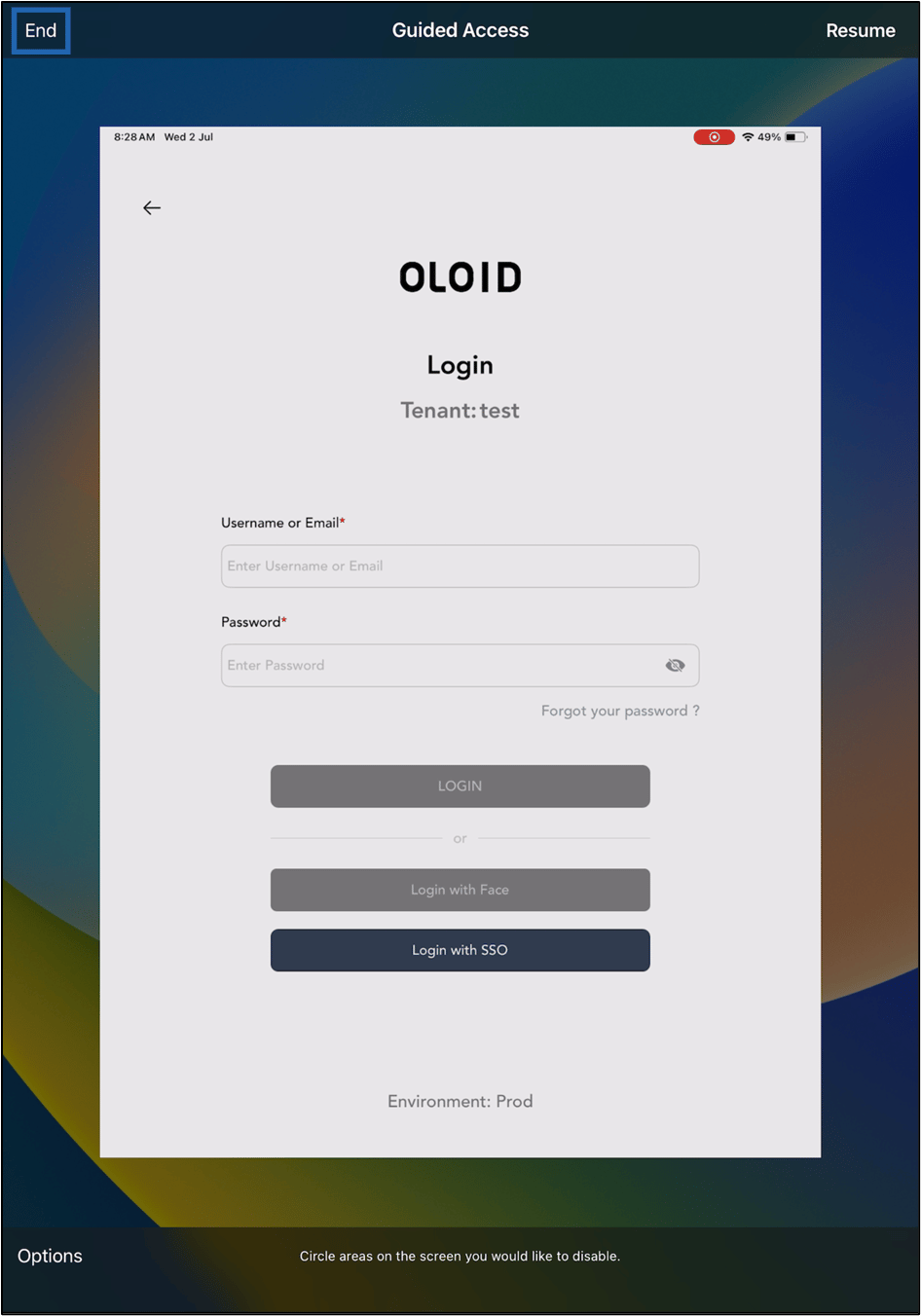
Guided Access Mode limits the iPad to one or a few specific apps, preventing users from accessing other features or applications. The following topics are covered in this document:- Set up Guided Access in iPad
- Start Guided Access Mode in iPad
- End Guided Access Mode in iPad
Steps to set up Guided Access
- Open your iPad.
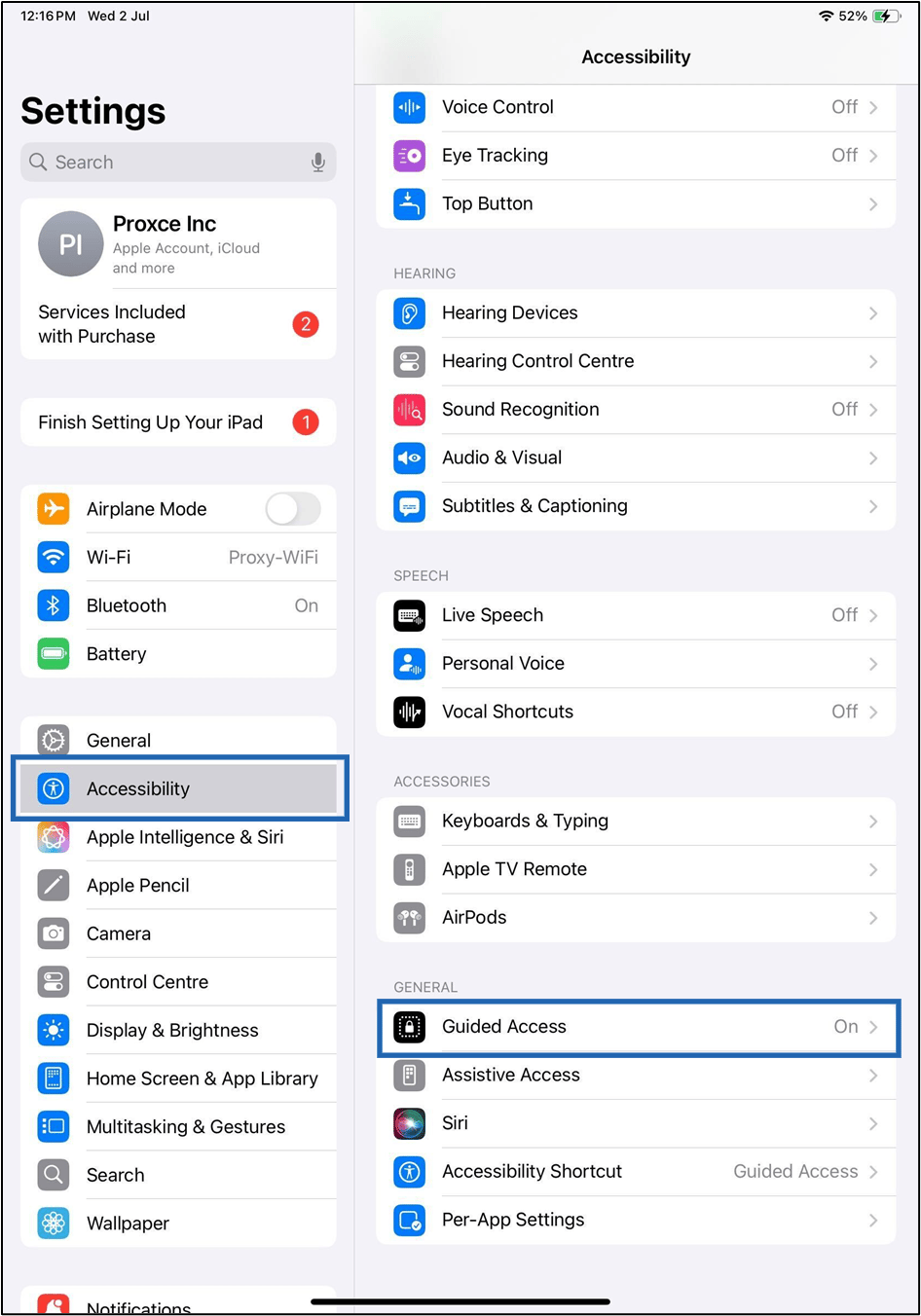
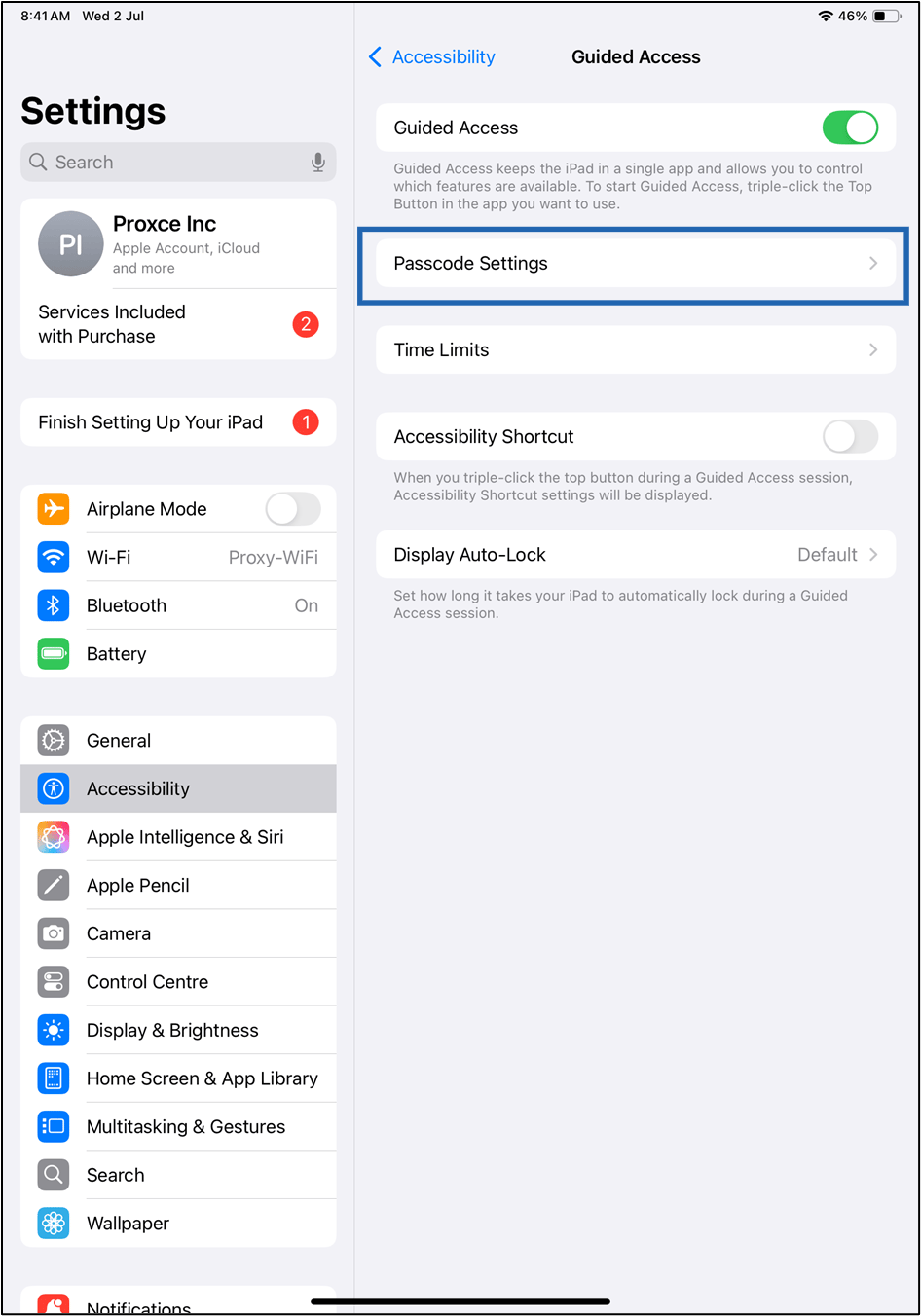
- Go to Settings > Accessibility > Guided Access.
- Turn on the Guided Access toggle.
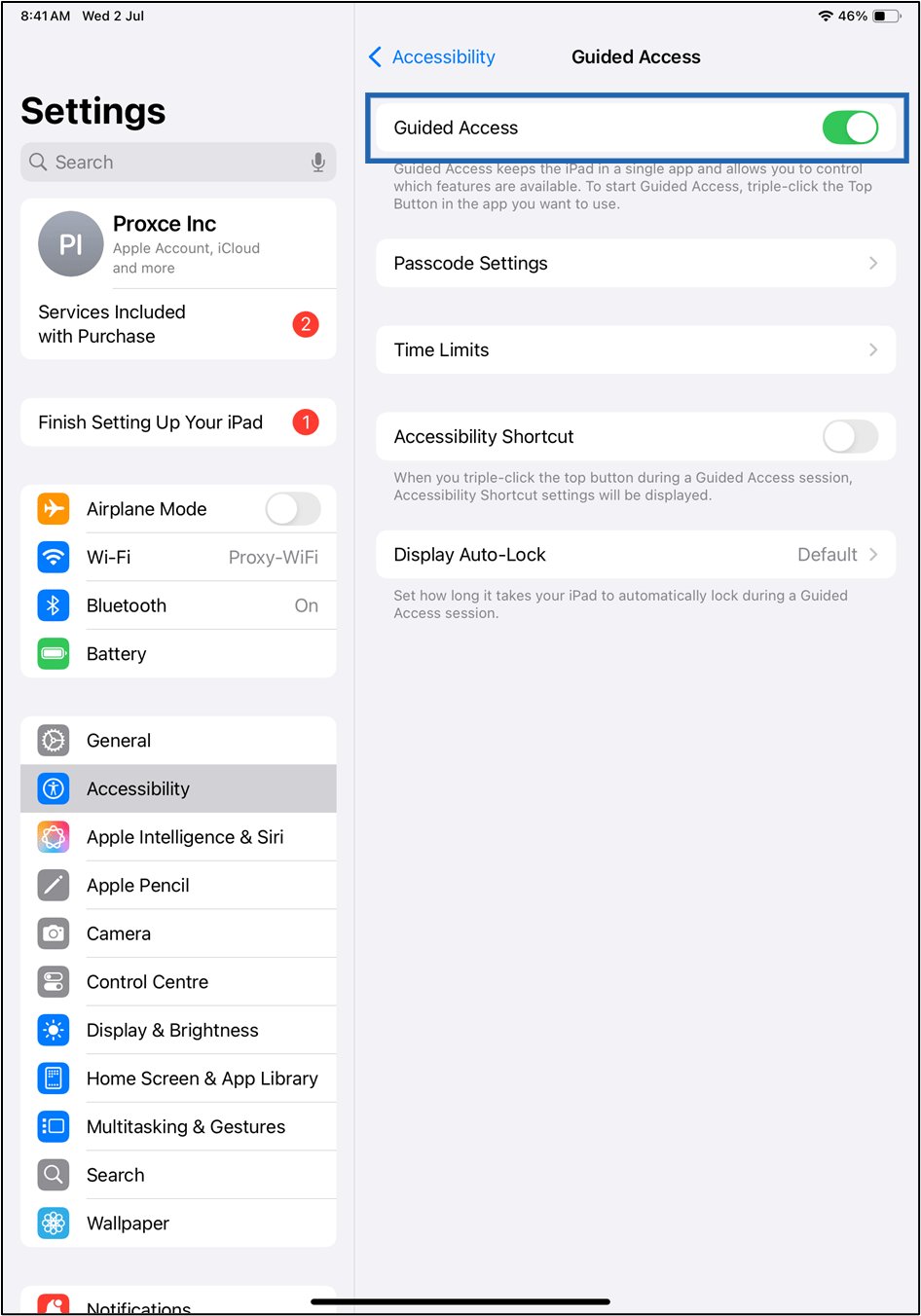
- Tap Passcode Settings.
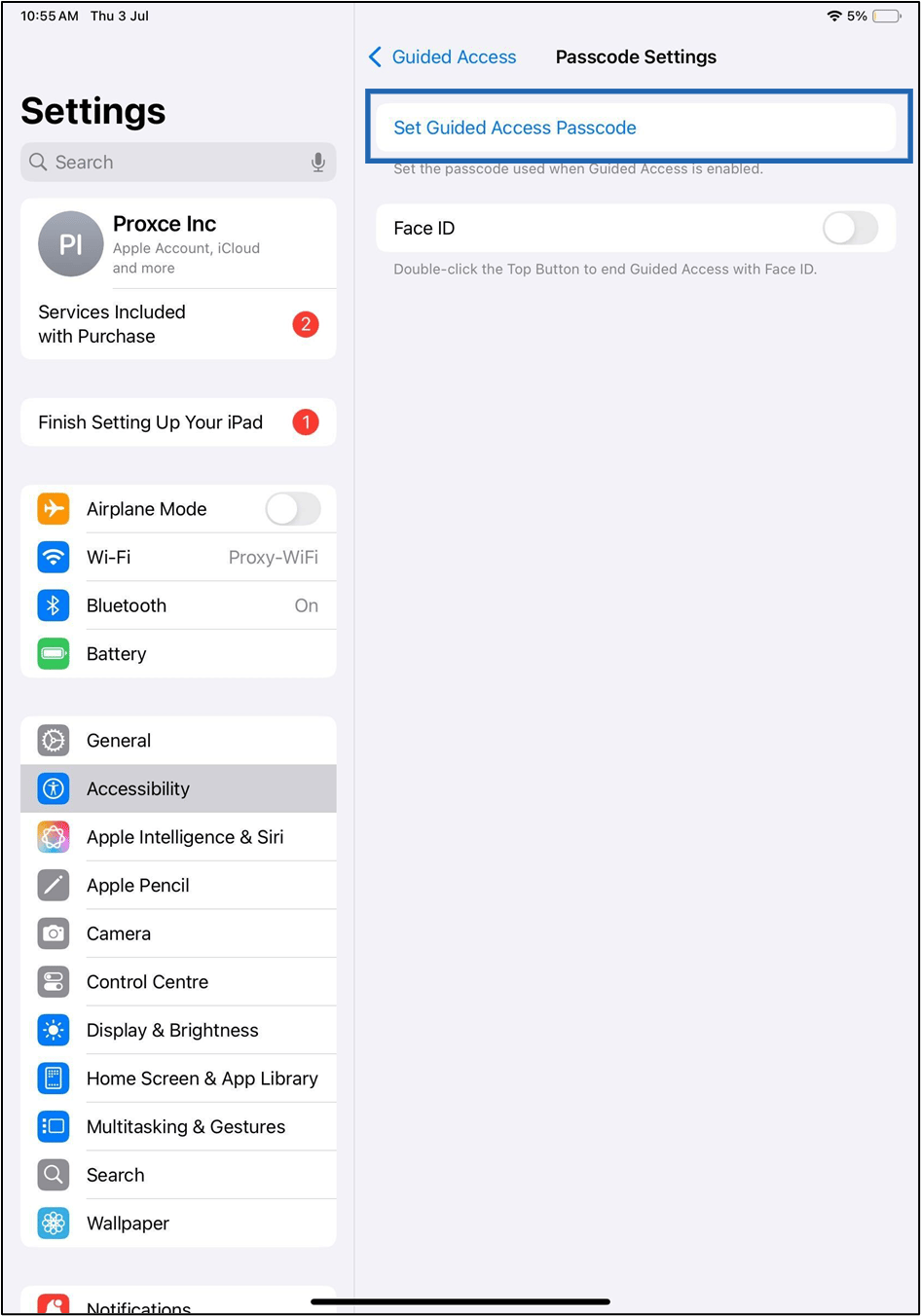
- Tap Set Guided Access Passcode.
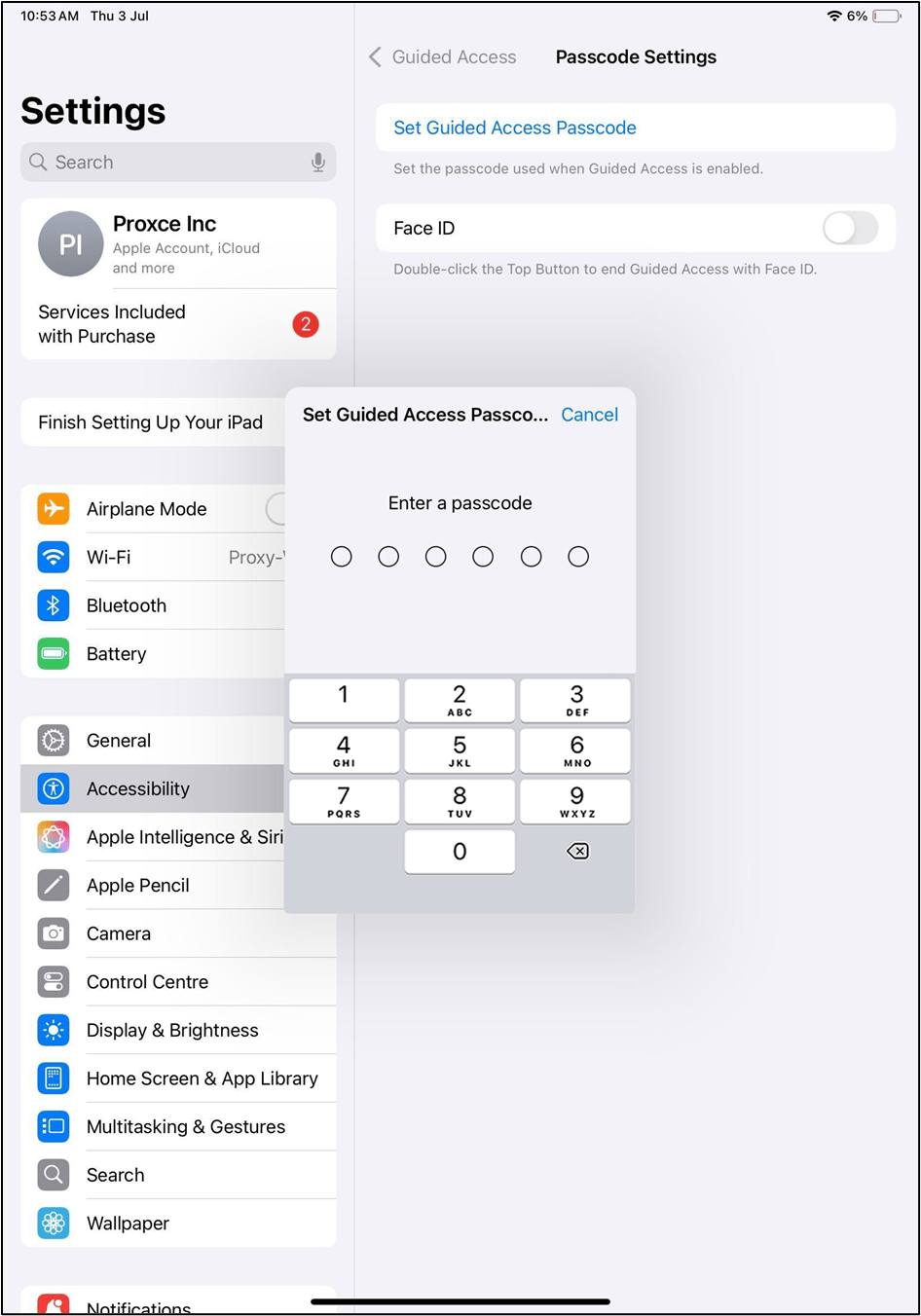
- Enter a passcode.
- Re-enter the passcode to confirm.
Steps to start Guided Access Mode
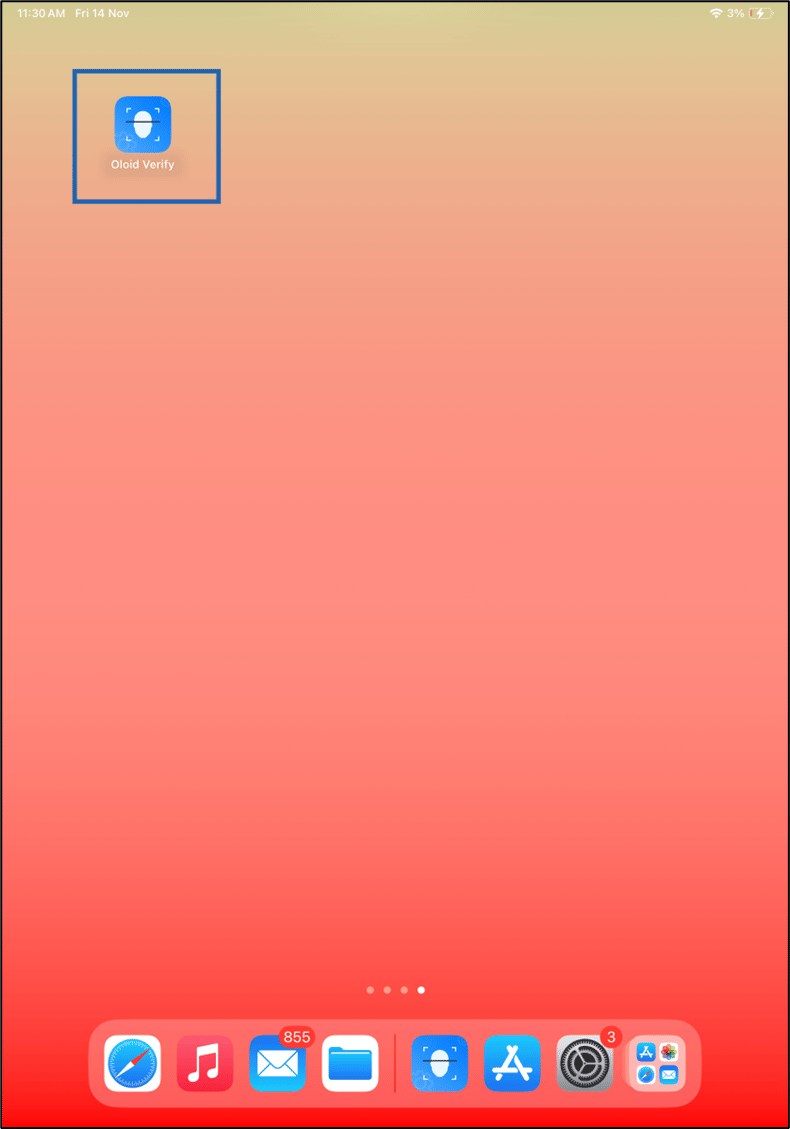
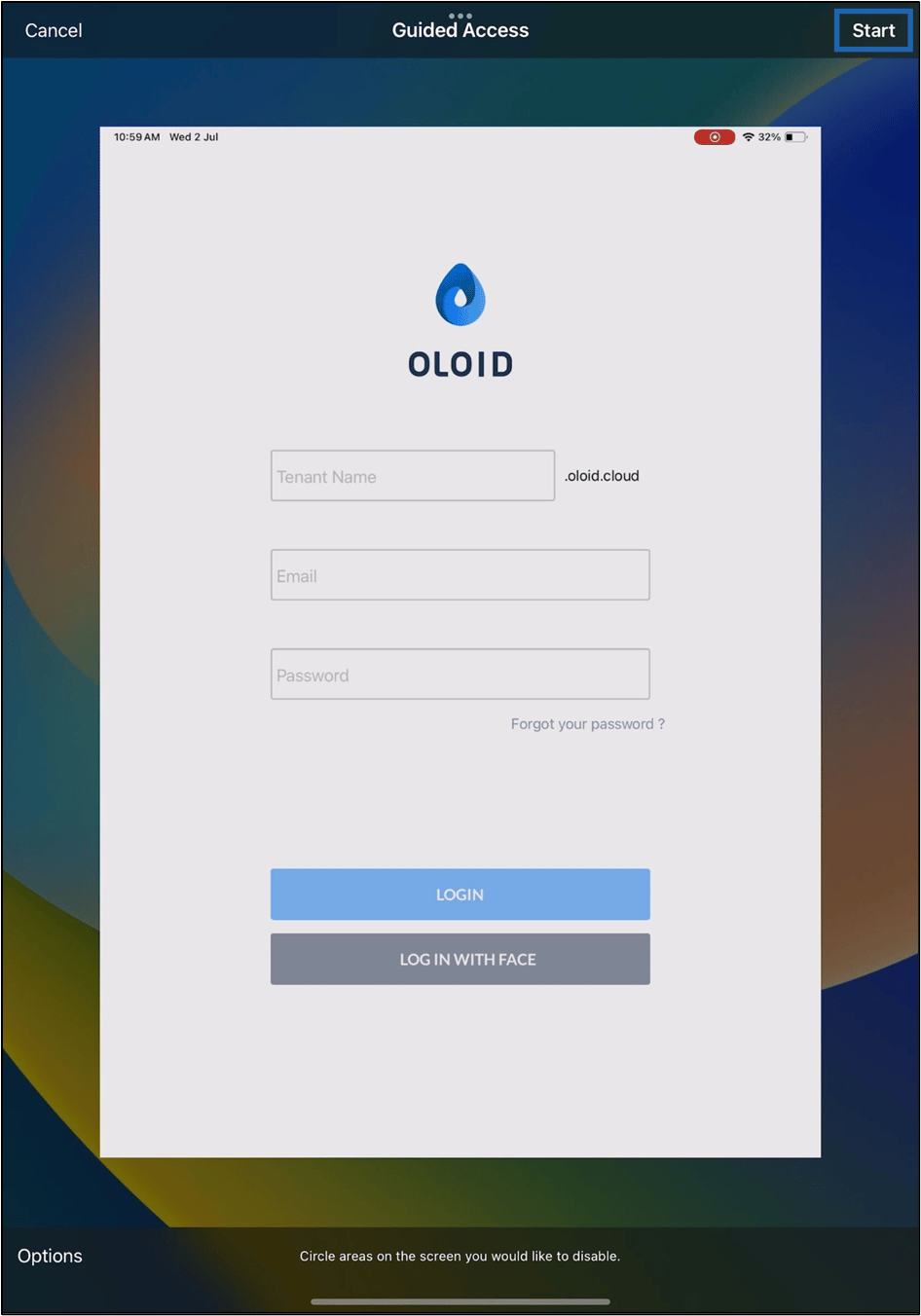
- Launch Oloid Verify app.
- Quickly press the Home/Power button three times.
- Tap Start.
Steps to End Guided Access Mode
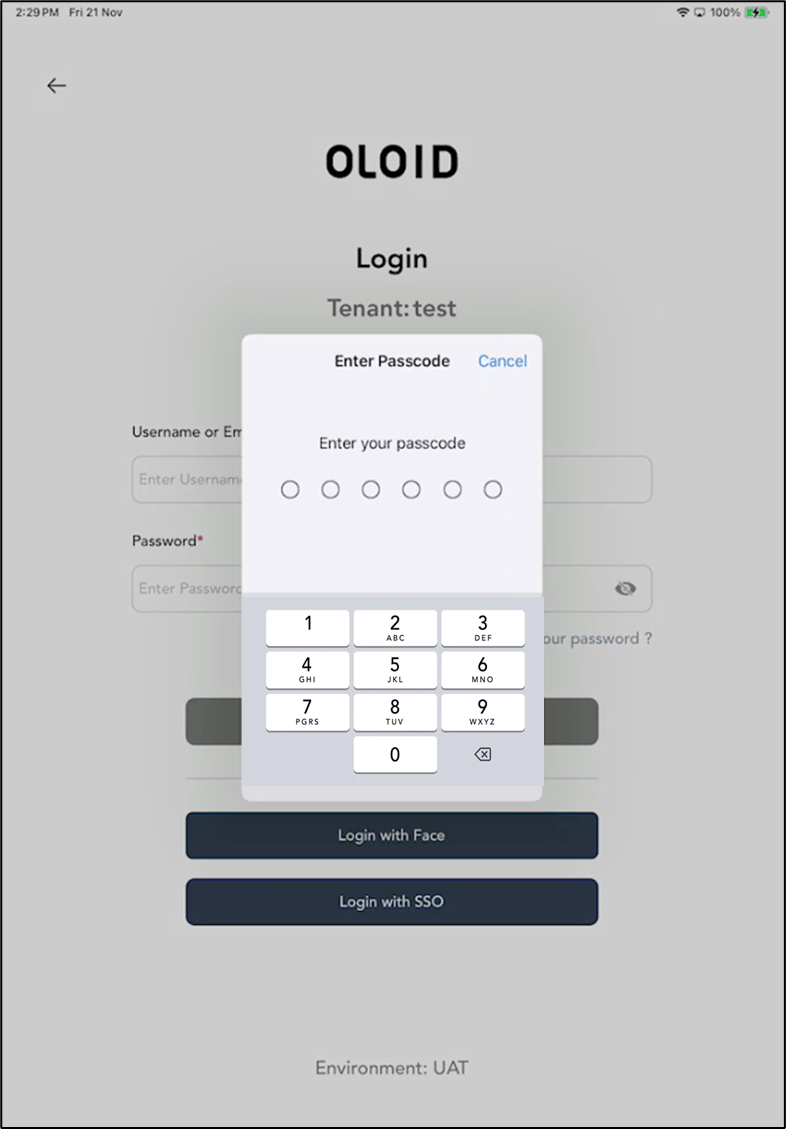
- Quickly press the Home/Power button three times. The enter passcode pop-up box is displayed.
- Enter your passcode when prompted.