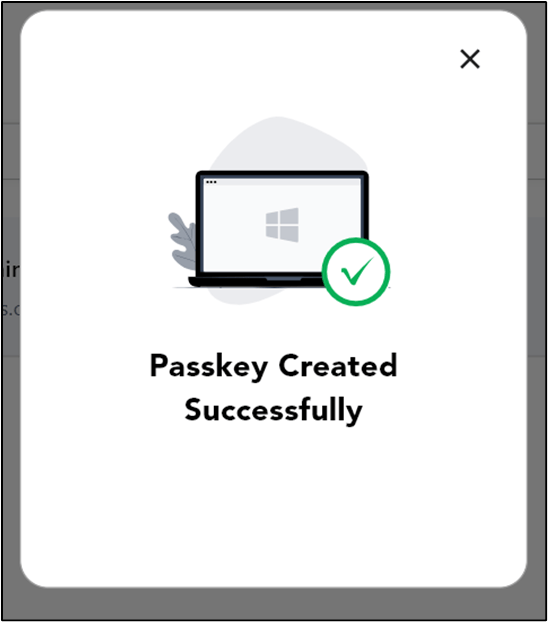
Introduction
The Create Passkey feature in the Windows Supervisor App allows authorized supervisors to generate and assign passkeys for users.Prerequisites
- Ensure the endpoint is paired with the Windows Login application. For more information, refer: Windows Login - How to manually pair the Supervisor App
- Log in to the Supervisor App using an Admin or Supervisor account. For more, refer How to log in to Supervisor App
- Ensure you have Windows Pro Machine.
- Connect to OpenVPN.
- Ensure the user exists in the Tenant Admin Portal. Refer: Windows Login - How to Add a User
Steps to Create Passkey in Windows Supervisor app
- Log in to Supervisor App. For more, refer toHow to log in to Supervisor App
The Supervisor App Home screen is displayed.
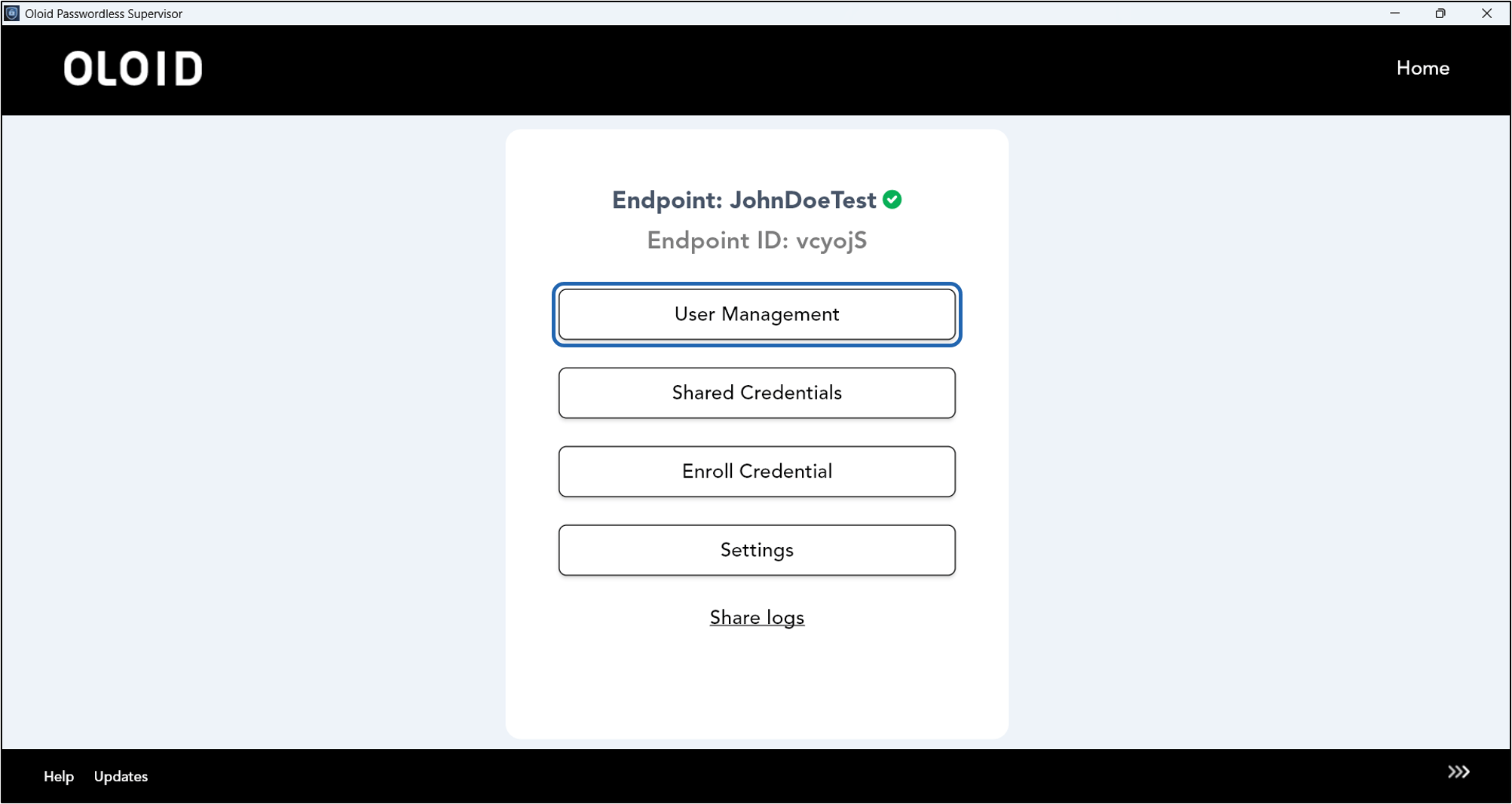
- Click User Management
The Users screen is displayed.
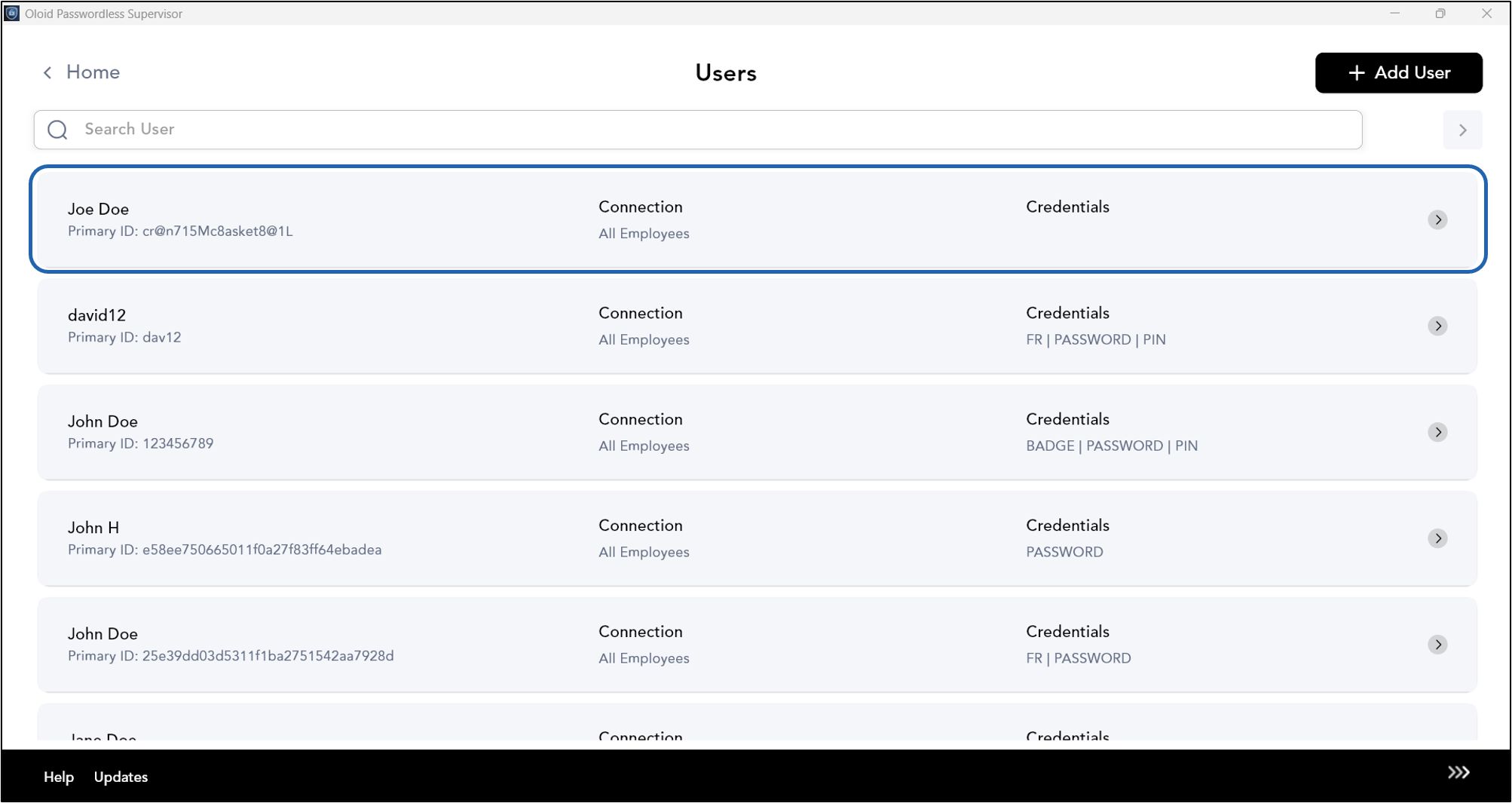
- Select the appropriate User.
The User Details screen is displayed.
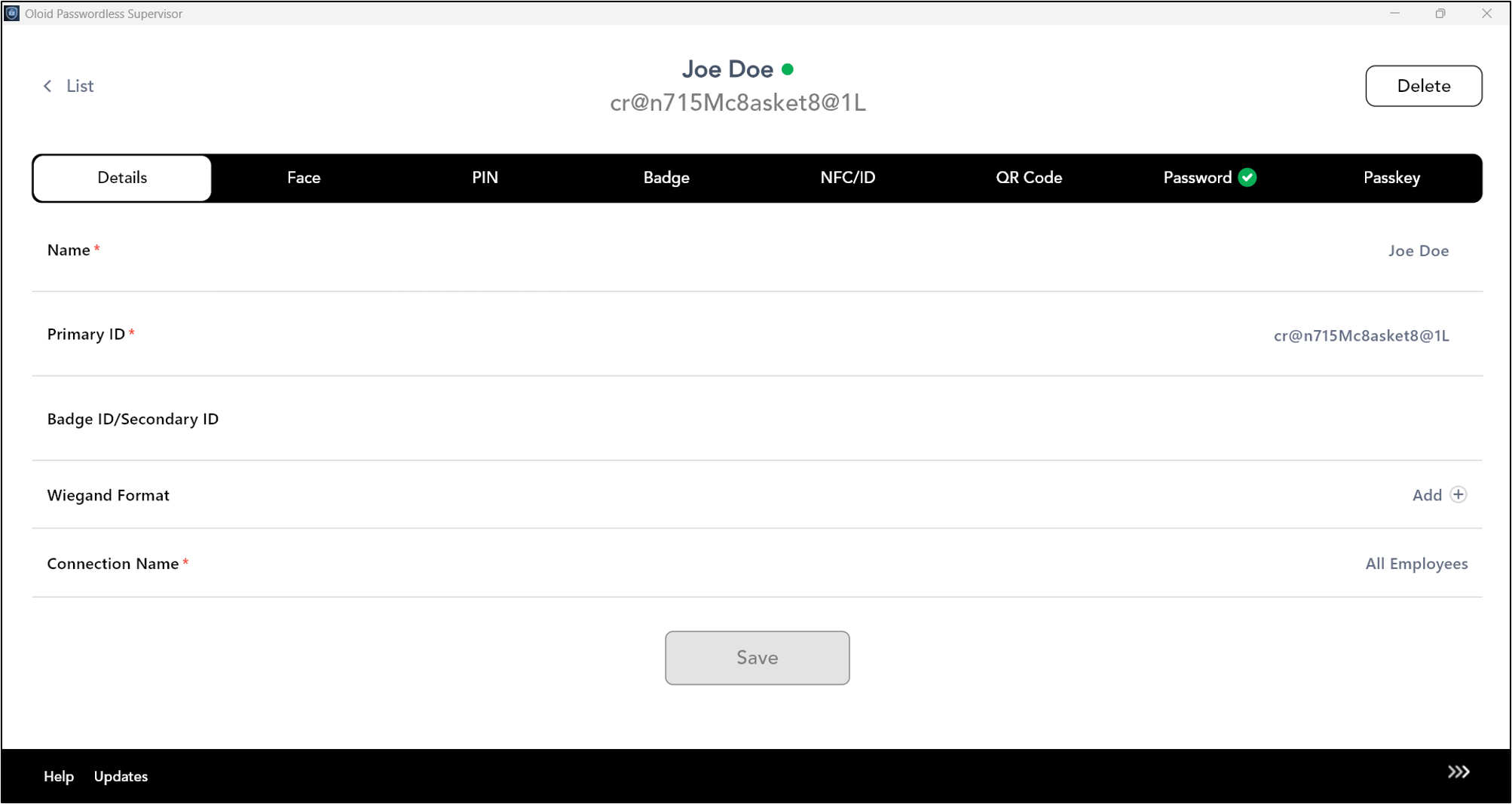
- Select Passkey > click + Passkey.

- Do the following
- Enter Display Name.
- Domain Name (System Default Domain name is selected)
- Enter Username.
- Select Preferred Machine from the Preferred Machine list. (System Default paired machine name is selected)
- Click Generate.